KVM Virtuelle Maschine mit Linux Gast und gemeinsamen Laufwerk unter einem Linux-Host (Ubuntu/Fedora) einrichten
Kleine Anleitung, wie man KVM unter Linux (Ubuntu und Fedora) mit einem automatisch gemounteten gemeinsamen Laufwerk von Host und Gast einrichtet. Die Anleitung basiert auf https://wiki.ubuntuusers.de/KVM und Datenaustausch QEMU Blog.
Ubuntu 24.04 (Stand Februar 2026)
Software installieren
Virtuellen Maschinenmanager (KVM/QEMU) für KVM installieren (das zieht alle benötigten Abhängigkeiten mit):
1
sudo apt install virt-manager
Nach der Installation muss man sich selbst zur Gruppe kvm hinzufügen:
1
sudo adduser -g $USER kvm
und dann neu booten.
Ubuntu Gast einrichten
Nun den Virtuellen Maschinenmanager (KVM/QEMU) starten, dann:
- neue Virtuelle Maschine erstellen
- Lokales Installationsmedium auswählen
- Bei der Auswahl nach dem Medium Pfad eingeben oder auf “Auswählen” klicken, neuen “Pool anlegen” (Verzeichnis mit Images) und dann Image auswählen, bspw. ubuntu-24.04.3-desktop-amd64.iso
Wenn man einfach nur den Pfad zur ISO-Datei reinkopiert und dann auf “Weiter” klickt, wird man gefragt, ob man es der Virtuellen Maschine erlauben will, auf den Pfad zur ISO-Datei zuzugreifen (zum Pool hinzufügen). Das muss man bestätigen.
- Dann Speicher festlegen (min. 8GB für Softwareentwicklung, und 6 Kerne entsprechend Daumenregel: pro Kern 1,5 GB)
- Festplatte definieren (50GB reichen schon, 80GB für größere Projekte)
- Eingabe VM Name und Abschluss der Einrichtung
Sobald das System bootet, den Ubuntu-Installer durchlaufen lassen (weitgehend mit Standardeinstellungen):
- bei der Frage nach proprietärer Software beide Checkboxen ausgeschaltet lassen
Im Fenster der VM im Menü “Anzeige”->”Anzeige skalieren”->”Größe automatisch mit Fenster anpassen” einschalten.
Gemeinsam verwendeten Ordner einrichten
Auf dem Host virtiofsd installieren:
1
sudo apt install virtiofsd
Jetzt ein Verzeichnis auf dem Host für den Datenaustausch anlegen, bspw.: /home/<user>/vm_shared.
Im Virtuellen Maschinenmanager das laufende Gastsystem herunterfahren und in die Einstellungen wechseln, auf das Info-Symbol (Details) klicken
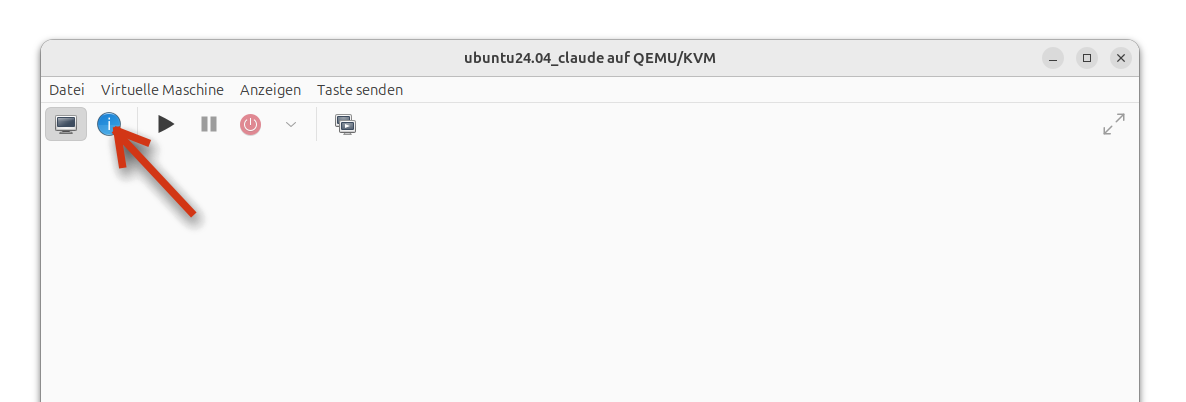
und dann:
- Register “Speicher” -> “gemeinsamen Speicher aktivieren” anhaken und Apply drücken
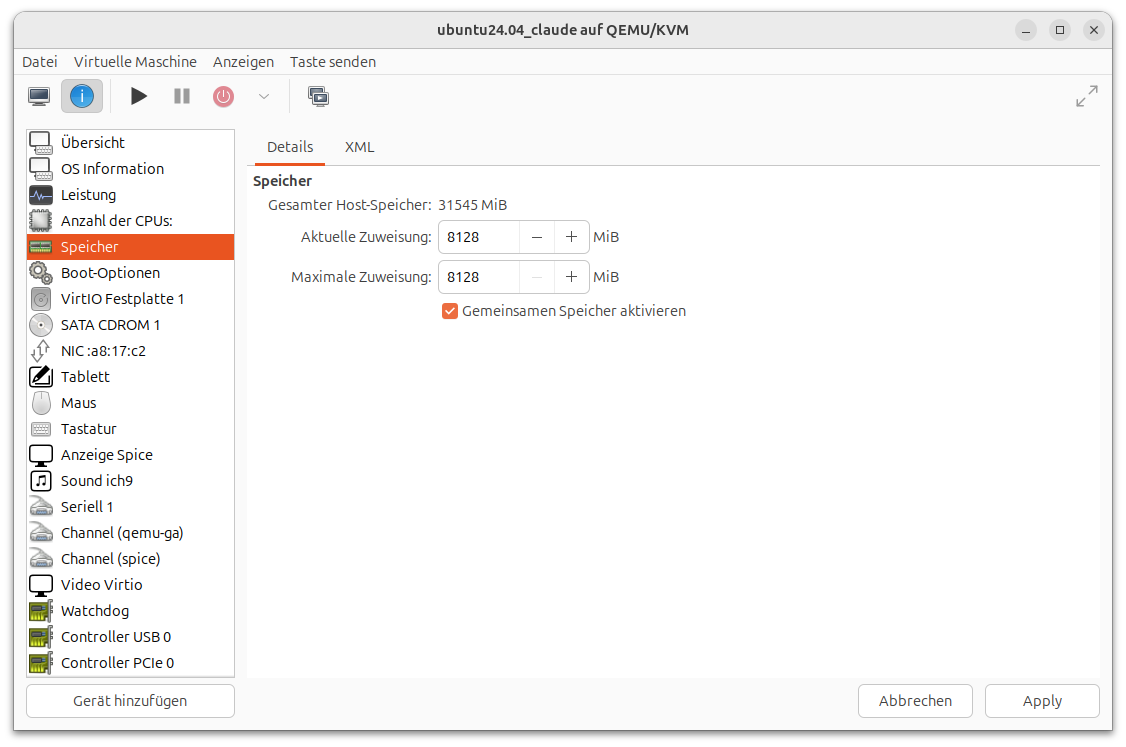
- dann auf Button “Gerät hinzufügen”
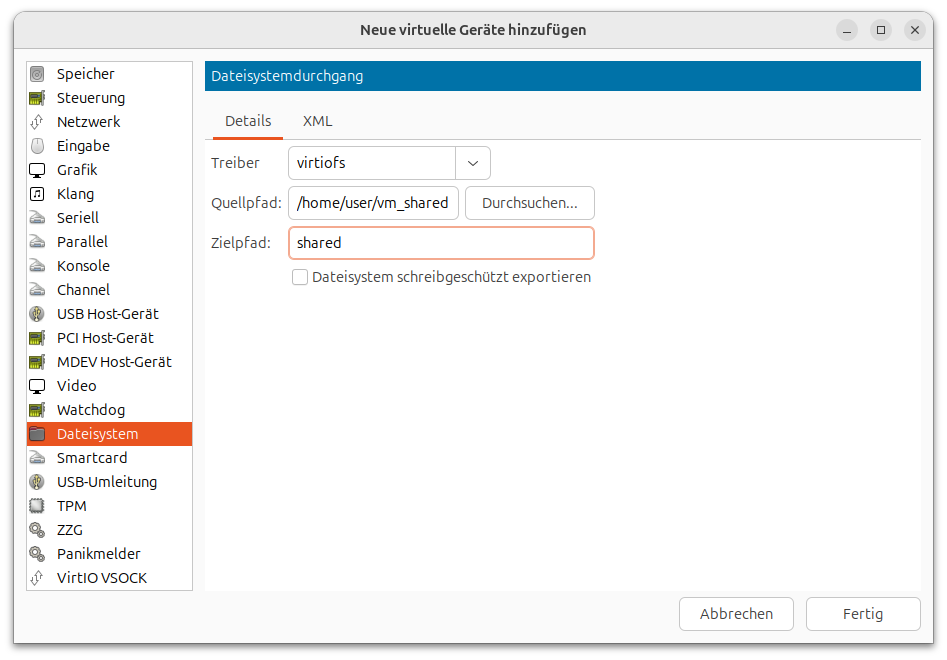
- dort Register “Dateisystem” öffnen; Quellpfad (hier den Pfad auf dem Host eintragen, also z.B.
/home/<user>/vm_shared), bei Zielpfadsharedeintragen und Fertig drücken
Gemeinsamen Ordner im Gastsystem mounten
Nun das Gastsystem booten.
Der Play-Button in der Menü-Zeile startet die VM, der ganz linke Bildschirm-Button zeigt den VM Gast an.
Jetzt ein Verzeichnis für den gemeinsamen Ordner anlegen, bspw: /home/vmuser/shared.
Man kann den gemeinsamen Ordner auf 3 Arten mounten:
Manuelles Mounten:
1
sudo mount -t virtiofs shared /home/vmuser/shared
Auto-Mounten via fstab:
Die Mount-Info für das Verzeichnis /home/vmuser/shared kann man auch in die fstab eintragen:
1
2
3
4
5
6
7
8
9
10
11
# /etc/fstab: static file system information.
#
# Use 'blkid' to print the universally unique identifier for a
# device; this may be used with UUID= as a more robust way to name devices
# that works even if disks are added and removed. See fstab(5).
#
# <file system> <mount point>   <type>  <options>       <dump>  <pass>
# / was on /dev/vda2 during curtin installation
/dev/disk/by-uuid/610da0ce-829b-40fe-af07-97abe9ecc78f / ext4 defaults 0 1
/swap.img       none    swap    sw      0       0
shared /home/vmuser/shared virtiofs defaults 0 0
Dann wird das Laufwerk bereits beim Start der VM gemountet.
Fedora 43 (Stand Februar 2026)
Software installieren
Virtuellen Maschinenmanager (KVM/QEMU) für KVM installieren (das zieht alle benötigten Abhängigkeiten mit):
1
sudo dnf group install virtualization
Wenn man den Virtuellen Maschinenmanager nun startet, wird man immer nach Systemadministratorrechten gefragt. Man kann das beim Start vermeiden, wenn man sich selbst der Gruppe libvirt hinzufügt:
1
sudo usermod -a -G libvirt $USER
Die Installation des Gast-Systems erfolgt nun wie in Abschnitt Ubuntu Gast einrichten beschrieben. Auch das Einrichten des gemeinsamen Laufwerks funktioniert genau wie oben bei Ubuntu, wobei virtiofsd bereits installiert ist.