Spieleentwicklung mit PyGame - Parallax-Scrolling
Parallax-Scrolling
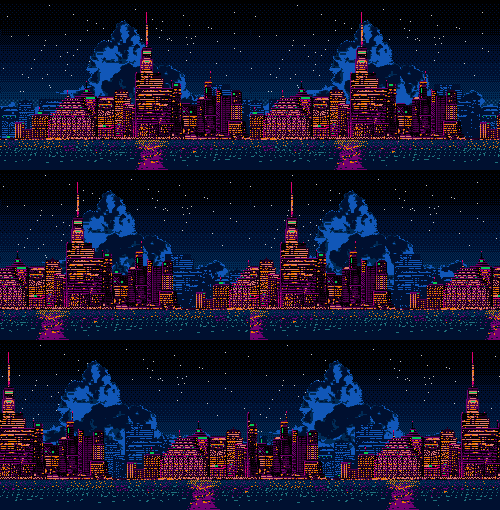
Im Beitrag Sprites stand unter “Nächste Schritte” schon der scrollende Hintergrund. Genau den bauen wir jetzt – und zwar gleich mit sechs Ebenen. Die Grafik dafür wurde mit dem Online-Editor Piskel gemalt, und wir lesen die Piskel-Datei direkt in Python ein.
Vorausgesetzt werden die Beiträge Python Grundlagen - Beispiel Pi-Berechnen, Zeichenroutinen und Sprites. Erklärt werden hier nur die Python-Teile, die neu dazugekommen sind.
Was ist Parallax-Scrolling?
Setz dich in einen Zug und schau aus dem Fenster: Die Bäume direkt neben den Gleisen rauschen nur so vorbei, die Häuser weiter weg ziehen gemütlich vorüber, die Berge am Horizont bewegen sich kaum, und der Mond scheint sogar mitzufahren. Obwohl sich du mit gleicher Geschwindigkeit bewegst, scheinen sich die Dinge umso langsamer zu bewegen, je weiter sie weg sind. Diesen Effekt nennt man Bewegungsparallaxe (griechisch parállaxis = “Abweichung, Veränderung”). Unser Gehirn benutzt ihn ständig, um Entfernungen abzuschätzen.
Spiele machen sich das zunutze: Der Hintergrund wird in mehrere Ebenen (engl. layers) zerlegt, die wie Kulissen im Theater hintereinander stehen. Läuft die Spielfigur nach rechts, wird jede Ebene unterschiedlich schnell nach links verschoben:
- die vorderste Ebene (bei uns das Wasser) mit voller Geschwindigkeit,
- weiter hinten liegende Ebenen immer langsamer,
- der Himmel ganz hinten gar nicht.
Obwohl alles nur flache 2D-Bilder sind, entsteht so ein richtiger Tiefeneindruck. Bekannte Beispiele sind Sonic, Rayman oder Castlevania.
Unser Hintergrund besteht aus diesen sechs Ebenen (von hinten nach vorne; das Karomuster zeigt die durchsichtigen Stellen):
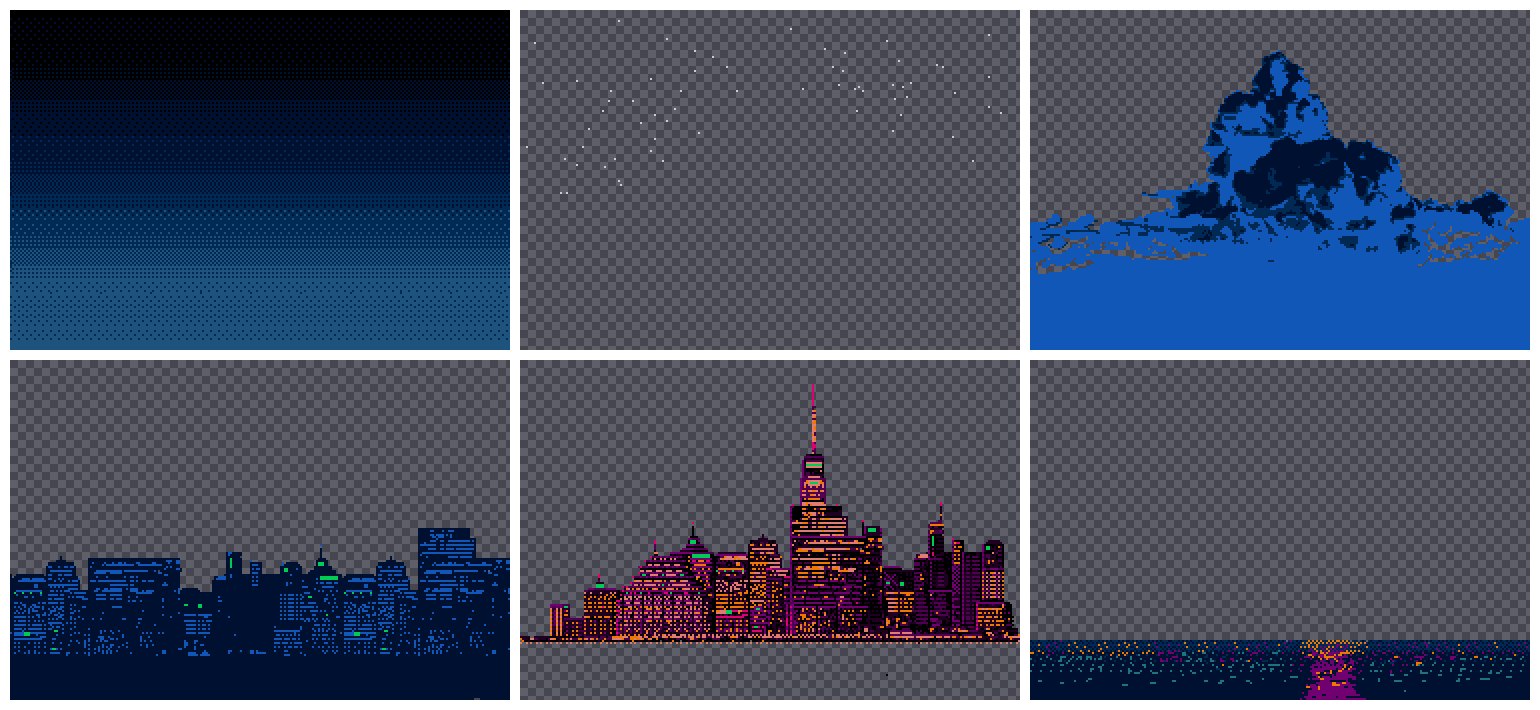
| Nr. | Ebene | Parallax-Faktor | Bewegung |
|---|---|---|---|
| 0 | Himmel (Skyline) | 0.0 |
steht still |
| 1 | Sterne | 0.05 |
kriecht ganz langsam |
| 2 | Wolken | 0.15 |
langsam |
| 3 | Stadt (hinten) | 0.4 |
mittel |
| 4 | Stadt (vorne) | 0.7 |
schneller |
| 5 | Wasser | 1.0 |
volle Geschwindigkeit |
Übereinander gezeichnet ergibt das dieses Bild:
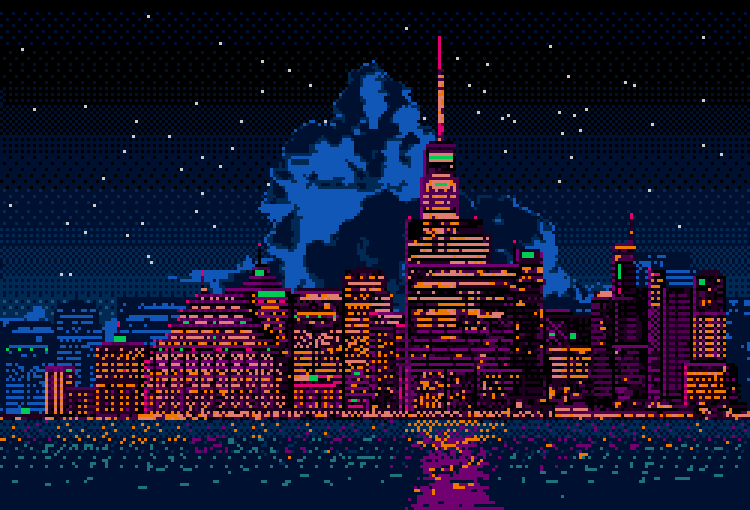
Der Parallax-Faktor sagt, wie stark sich eine Ebene im Vergleich zur vordersten bewegt. 0.4 heißt: Wenn das Wasser 100 Pixel weiterrutscht, rutscht die hintere Stadt nur 40 Pixel.
Das Piskel-Dateiformat
Wenn man in Piskel sein Bild speichert, bekommt man eine Datei mit der Endung .piskel. Das ist eine ganz normale Textdatei – man kann sie sogar in PyCharm öffnen. Der Inhalt ist im sogenannten JSON-Format geschrieben (JavaScript Object Notation), einem sehr verbreiteten Format, um Daten zu speichern. Stark gekürzt sieht unsere Datei so aus:
1
2
3
4
5
6
7
8
9
10
11
12
13
14
15
{
  "modelVersion": 2,
  "piskel": {
    "name": "Background_City_Skyline_Atmosfere_01",
    "description": "",
    "fps": 12,
    "width": 250,
    "height": 170,
    "layers": [
      "{\"name\":\"Skyline\",\"opacity\":1,\"frameCount\":1,\"chunks\":[{\"layout\":[[0]],\"base64PNG\":\"data:image/png;base64,iVBORw0KGgo...\"}]}",
      "{\"name\":\"sky stars\",\"opacity\":1,\"frameCount\":1,\"chunks\":[...]}",
      ...
    ]
  }
}
JSON kennt nur ein paar Bausteine:
- Objekte in geschweiften Klammern
{ ... }: Paare aus Schlüssel und Wert, z.B."width": 250. Der Schlüssel steht immer in Anführungszeichen. - Listen in eckigen Klammern
[ ... ], genau wie in Python. - Werte: Zahlen (
250,0.5), Texte ("Skyline"),true/falseundnull(= “nichts”).
Was steht nun in einer Piskel-Datei?
| Schlüssel | Bedeutung |
|---|---|
modelVersion |
Version des Dateiformats (hier 2) |
piskel → name |
Name des Bildes |
piskel → fps |
Abspielgeschwindigkeit, falls es eine Animation ist |
piskel → width, height |
Größe eines Bildes (Frames) in Pixeln, hier 250 x 170 |
piskel → layers |
Liste der Ebenen, von hinten nach vorne |
Jetzt kommt eine Besonderheit: Jede Ebene in layers ist nicht direkt ein JSON-Objekt, sondern ein Text, in dem wiederum JSON steht (deshalb die vielen \"). Packt man diesen Text aus, findet man:
| Schlüssel | Bedeutung |
|---|---|
name |
Name der Ebene, z.B. "clouds" |
opacity |
Deckkraft von 0 (unsichtbar) bis 1 (voll deckend) |
frameCount |
Anzahl der Frames (Animationsschritte) dieser Ebene |
chunks |
Liste von “Brocken”, jeder enthält ein Bild und ein layout |
Ein Chunk enthält ein Spritesheet – also ein Bild, in dem alle Frames nebeneinander liegen (wie das Schleim-Bild im Sprites-Beitrag). Das Bild ist eine PNG-Datei, die direkt als Text in die JSON-Datei geschrieben wurde. Damit das geht, werden die Bytes der PNG-Datei mit dem Base64-Verfahren in die harmlosen Zeichen A-Z, a-z, 0-9, + und / umgewandelt. Vorne steht noch die Kennung data:image/png;base64, – das ist dieselbe Schreibweise, mit der man auch in Webseiten Bilder direkt einbetten kann.
Das layout verrät, welcher Frame wo im Spritesheet liegt. Es ist eine Liste von Listen: Die äußere Liste geht die Spalten durch, die innere die Zeilen. Bei uns ist layout überall [[0]]: eine Spalte, eine Zeile, darin Frame 0. Bei einer Animation mit drei Frames nebeneinander stünde dort [[0], [1], [2]].
1
2
3
4
5
6
layout = [[0], [1], [2]]

   Spalte 0   Spalte 1   Spalte 2
  +---------+---------+---------+
  | Frame 0 | Frame 1 | Frame 2 |   Zeile 0
  +---------+---------+---------+
Der Frame in Spalte x und Zeile y beginnt also im Spritesheet beim Pixel (x * width, y * height).
Der Piskel-Loader
Den Code zum Einlesen schreiben wir in eine eigene Datei piskel_loader.py. So können wir ihn in jedem späteren Spiel wiederverwenden.
1
2
3
4
5
6
7
8
9
10
11
12
13
14
15
16
17
18
19
20
21
22
23
24
25
26
27
28
29
30
31
32
33
34
35
36
37
38
39
40
41
42
43
44
45
46
47
48
49
50
51
52
53
54
55
56
57
58
59
60
61
62
63
64
65
66
67
68
69
70
71
72
73
74
"""Import von Piskel-Dateien (*.piskel) für Pygame.

Eine .piskel-Datei ist eine JSON-Datei. Jede Ebene (Layer) ist darin nochmals
als JSON-String gespeichert und enthält ein oder mehrere "Chunks". Jeder Chunk
ist ein PNG-Spritesheet (base64-kodiert), in dem die Frames nebeneinander
liegen. Das Feld "layout" gibt an, welcher Frame wo liegt: layout[x][y] = Frame-Index.

Verwendung:

    layers = load_piskel("datei.piskel")
    for layer in layers:
        print(layer.name, len(layer.frames))
        screen.blit(layer.frames[0], (0, 0))

Hinweis: pygame.image.load() funktioniert auch ohne geöffnetes Fenster,
convert_alpha() aber erst nach pygame.display.set_mode(). Deshalb sollte
load_piskel() nach dem Öffnen des Fensters aufgerufen werden.
"""

import base64
import io
import json

import pygame


class PiskelLayer:
    """Eine Ebene der Piskel-Datei mit allen ihren Frames als pygame.Surface."""

    def __init__(self, name, opacity, frames):
        self.name = name
        self.opacity = opacity  # 0..1
        self.frames = frames    # Liste von pygame.Surface


def load_piskel(filename):
    """Liest eine .piskel-Datei und gibt eine Liste von PiskelLayer zurück.

    Die Liste ist von hinten nach vorne sortiert (Index 0 = hinterste Ebene),
    so wie Piskel die Ebenen auch zeichnet.
    """
    with open(filename, encoding="utf-8") as f:
        data = json.load(f)

    piskel = data["piskel"]
    width = piskel["width"]
    height = piskel["height"]

    layers = []
    for layer_json in piskel["layers"]:
        layer = json.loads(layer_json)  # Ebene ist nochmals als JSON-String gespeichert
        frames = [None] * layer["frameCount"]

        for chunk in layer["chunks"]:
            # "data:image/png;base64,...." -> PNG-Bytes -> Surface
            b64 = chunk["base64PNG"].split(",", 1)[1]
            sheet = pygame.image.load(io.BytesIO(base64.b64decode(b64)), "chunk.png")
            if pygame.display.get_surface() is not None:
                sheet = sheet.convert_alpha()

            # Frames aus dem Spritesheet ausschneiden
            for x, column in enumerate(chunk["layout"]):
                for y, frame_index in enumerate(column):
                    rect = pygame.Rect(x * width, y * height, width, height)
                    frames[frame_index] = sheet.subsurface(rect).copy()

        # Ebenen-Transparenz übernehmen (wirkt in Pygame 2 auch bei per-Pixel-Alpha)
        if layer["opacity"] < 1:
            for frame in frames:
                frame.set_alpha(round(layer["opacity"] * 255))

        layers.append(PiskelLayer(layer["name"], layer["opacity"], frames))

    return layers
Gehen wir die neuen Dinge der Reihe nach durch.
Docstrings: Kommentare in dreifachen Anführungszeichen
Ganz oben in der Datei und direkt unter class ...: und def ...: stehen Texte in dreifachen Anführungszeichen """...""". Solche Texte dürfen über mehrere Zeilen gehen. Steht so ein Text als Erstes in einer Datei, Klasse oder Funktion, heißt er Docstring (Dokumentations-Text). Er beschreibt, was die Funktion tut und wie man sie benutzt. PyCharm zeigt ihn an, wenn man mit der Maus über einen Funktionsaufruf fährt – sehr praktisch!
Eine Klasse als Datenbehälter
Klassen kennst du aus dem Sprites-Beitrag. PiskelLayer ist eine besonders einfache Klasse: Sie erbt von nichts und hat keine eigenen Funktionen außer __init__(). Sie dient nur dazu, drei zusammengehörende Werte – Name, Deckkraft und Liste der Bilder – in einem Objekt zu bündeln. Später kann man dann bequem layer.name oder layer.frames[0] schreiben.
Dateien öffnen mit with open(...)
1
2
with open(filename, encoding="utf-8") as f:
    data = json.load(f)
open() öffnet eine Datei zum Lesen. encoding="utf-8" sagt Python, wie Umlaute und Sonderzeichen in der Datei gespeichert sind. Das hier ist übrigens ein benanntes Argument: Statt nur der Reihenfolge nach schreibt man name=wert.
Das Schlüsselwort with sorgt dafür, dass die Datei automatisch wieder geschlossen wird, sobald der eingerückte Block zu Ende ist – auch dann, wenn darin ein Fehler passiert. Innerhalb des Blocks heißt die geöffnete Datei f.
Das Modul json und Dictionaries
json.load(f) liest den ganzen JSON-Text aus der Datei und baut daraus Python-Daten. Aus JSON-Listen werden Python-Listen, aus JSON-Objekten werden Dictionaries (engl. “Wörterbuch”, kurz dict).
Ein Dictionary ist wie eine Liste, nur dass man die Einträge nicht über eine Nummer, sondern über einen Schlüssel (meist einen Text) anspricht:
1
2
3
spieler = {"name": "Justus", "leben": 3}
print(spieler["name"])    # Ausgabe: Justus
spieler["leben"] = 2      # Wert ändern
Genau so holen wir die Werte aus der Piskel-Datei:
1
2
3
piskel = data["piskel"]       # das innere Objekt
width = piskel["width"]       # 250
height = piskel["height"]     # 170
Die Ebenen sind ja nochmals als Text gespeichert. Den wandelt json.loads() um – das s am Ende steht für string (Text). Also: json.load() liest aus einer Datei, json.loads() aus einem Text.
None und Listen mit fester Länge
1
frames = [None] * layer["frameCount"]
None ist Pythons Wert für “nichts” (in JSON heißt das null). Eine Liste kann man mit * vervielfachen: [None] * 3 ergibt [None, None, None]. So bekommen wir eine Liste, die schon die richtige Länge hat, aber noch leer ist. Später wird jeder Platz mit frames[frame_index] = ... gefüllt. Mit append() ginge das nicht, weil die Frames im Spritesheet nicht unbedingt der Reihe nach liegen.
Ob eine Variable None enthält, prüft man mit is None bzw. is not None:
1
if pygame.display.get_surface() is not None:
get_surface() liefert die Zeichenfläche des Fensters – oder None, wenn noch kein Fenster offen ist.
Text zerlegen mit split()
1
b64 = chunk["base64PNG"].split(",", 1)[1]
split(",", 1) zerschneidet einen Text am ersten Komma (die 1 heißt “höchstens einmal schneiden”) und liefert eine Liste der Teile:
1
2
"data:image/png;base64,iVBORw0KGgo...".split(",", 1)
# ergibt: ["data:image/png;base64", "iVBORw0KGgo..."]
Mit [1] nehmen wir das zweite Teil – also nur die Base64-Zeichen ohne die Kennung davor.
Vom Base64-Text zum Bild
1
sheet = pygame.image.load(io.BytesIO(base64.b64decode(b64)), "chunk.png")
Diese Zeile macht drei Dinge auf einmal (von innen nach außen gelesen):
base64.b64decode(b64)verwandelt den Base64-Text zurück in die Bytes der PNG-Datei.io.BytesIO(...)verpackt diese Bytes so, dass sie sich wie eine geöffnete Datei verhalten – eine “Datei im Arbeitsspeicher”.pygame.image.load(...)lädt daraus ein Bild, so als käme es von der Festplatte. Der zweite Parameter"chunk.png"ist nur ein Name, an dessen Endung PyGame erkennt, dass es ein PNG ist.
convert_alpha() wandelt das Bild in das Format des Bildschirms um, was das spätere Zeichnen deutlich schneller macht. Das geht aber nur, wenn schon ein Fenster offen ist – deshalb die if-Abfrage davor.
enumerate(): Zählen und Durchlaufen gleichzeitig
1
2
for x, column in enumerate(chunk["layout"]):
    for y, frame_index in enumerate(column):
Eine normale for-Schleife über eine Liste liefert nur die Einträge. Oft braucht man aber zusätzlich die Nummer des Eintrags. Genau das macht enumerate(): Es liefert bei jedem Durchlauf ein Paar (Nummer, Eintrag), das wir direkt auf zwei Variablen verteilen:
1
2
3
4
5
6
for nummer, farbe in enumerate(["rot", "grün", "blau"]):
    print(nummer, farbe)
# Ausgabe:
# 0 rot
# 1 grün
# 2 blau
Im Loader ist x die Spaltennummer und column die Liste dieser Spalte. Die innere Schleife geht die Zeilen der Spalte durch: y ist die Zeilennummer, frame_index die Frame-Nummer, die dort liegt. Zwei ineinander geschachtelte Schleifen gehen so das ganze Raster durch.
Frame ausschneiden und kopieren
1
2
rect = pygame.Rect(x * width, y * height, width, height)
frames[frame_index] = sheet.subsurface(rect).copy()
subsurface() kennst du schon. Neu ist .copy(): Eine Subsurface ist nur ein “Fenster” auf das große Bild. Mit copy() machen wir daraus ein eigenständiges Bild, damit wir es unabhängig verändern können (z.B. mit set_alpha()).
Deckkraft mit set_alpha() und round()
1
frame.set_alpha(round(layer["opacity"] * 255))
Piskel speichert die Deckkraft als Kommazahl von 0 bis 1, PyGame möchte eine ganze Zahl von 0 bis 255. round() rundet auf die nächste ganze Zahl: round(0.5 * 255) = round(127.5) = 128. Bei unserem Bild haben alle Ebenen die Deckkraft 1, daher passiert hier nichts.
Der Side-Scroller
Das eigentliche Programm side_scroller.py liegt im selben Ordner wie piskel_loader.py und die Piskel-Datei:
1
2
3
4
5
6
7
8
9
10
11
12
13
14
15
16
17
18
19
20
21
22
23
24
25
26
27
28
29
30
31
32
33
34
35
36
37
38
39
40
41
42
43
44
45
46
47
48
49
50
51
52
53
54
55
56
57
58
59
60
61
62
"""Minimalistischer Side-Scroller mit Parallax-Hintergrund aus einer Piskel-Datei.

Steuerung: Pfeiltasten links/rechts scrollen, ESC beendet.
"""

import pygame

from piskel_loader import load_piskel

PISKEL_DATEI = "Background_City_Skyline_Atmosfere_01-20261117-153542.piskel"
SKALIERUNG = 4         # Pixelart vergrößern (250x170 -> 1000x680)
GESCHWINDIGKEIT = 60   # Scroll-Geschwindigkeit in (Original-)Pixel pro Sekunde

# Parallax-Faktor je Ebene (von hinten nach vorne):
# 0 = steht still, 1 = bewegt sich mit voller Geschwindigkeit
PARALLAX = [0.0, 0.05, 0.15, 0.4, 0.7, 1.0]

pygame.init()

# Fenster zuerst mit Dummy-Größe öffnen, damit convert_alpha() beim Laden funktioniert
screen = pygame.display.set_mode((1, 1))
layers = load_piskel(PISKEL_DATEI)

# Ebenen vergrößern (scale_by() arbeitet ohne Glättung -> scharfe Pixel)
bilder = []
for layer in layers:
    bild = layer.frames[0]
    bilder.append(pygame.transform.scale_by(bild, SKALIERUNG))

breite, hoehe = bilder[0].get_size()
screen = pygame.display.set_mode((breite, hoehe))
pygame.display.set_caption("Side-Scroller mit Parallax-Hintergrund")
clock = pygame.time.Clock()

kamera_x = 0.0  # Position der "Kamera" in Bildschirmpixeln

running = True
while running:
    dt = clock.tick(60) / 1000  # vergangene Zeit in Sekunden

    for event in pygame.event.get():
        if event.type == pygame.QUIT:
            running = False
        elif event.type == pygame.KEYDOWN and event.key == pygame.K_ESCAPE:
            running = False

    keys = pygame.key.get_pressed()
    if keys[pygame.K_RIGHT]:
        kamera_x += GESCHWINDIGKEIT * SKALIERUNG * dt
    if keys[pygame.K_LEFT]:
        kamera_x -= GESCHWINDIGKEIT * SKALIERUNG * dt

    # Alle Ebenen von hinten nach vorne zeichnen. Jede Ebene wird zweimal
    # nebeneinander gezeichnet, damit beim Scrollen keine Lücke entsteht.
    for bild, faktor in zip(bilder, PARALLAX):
        offset = int(kamera_x * faktor) % breite
        screen.blit(bild, (-offset, 0))
        screen.blit(bild, (breite - offset, 0))

    pygame.display.flip()

pygame.quit()
Mit den Pfeiltasten links/rechts scrollt die Stadt vorbei, mit ESC (oder dem “X”) wird das Programm beendet.
Eigene Module importieren
1
from piskel_loader import load_piskel
Jede .py-Datei ist für Python ein Modul – genau wie math oder pygame. Den Modulnamen bekommt man, indem man die Endung .py weglässt. Mit import piskel_loader müssten wir später piskel_loader.load_piskel(...) schreiben. Mit der Form from ... import ... holen wir uns nur die eine Funktion load_piskel und können sie ohne Modulnamen davor aufrufen.
Wichtig: Python sucht das Modul im selben Ordner wie das gestartete Programm. Beim ersten Import legt Python übrigens einen Ordner __pycache__ an – darin speichert es eine vorübersetzte Fassung des Moduls, damit der nächste Start schneller geht. Den Ordner kann man ignorieren.
Der Trick mit dem Mini-Fenster
1
2
3
4
screen = pygame.display.set_mode((1, 1))
layers = load_piskel(PISKEL_DATEI)
...
screen = pygame.display.set_mode((breite, hoehe))
Wir wollen die Fenstergröße aus der Bildgröße berechnen – dafür müssen wir das Bild aber erst laden. Andererseits braucht convert_alpha() im Loader schon ein offenes Fenster. Die Lösung: Erst ein winziges 1 x 1-Fenster öffnen, dann laden, dann das Fenster in der richtigen Größe neu öffnen.
Pixelart vergrößern mit scale_by()
Das Bild ist nur 250 x 170 Pixel groß – auf einem modernen Bildschirm winzig. pygame.transform.scale_by(bild, 4) vergrößert es auf das Vierfache. Anders als beim Vergrößern in einem Fotoprogramm werden die Pixel dabei nicht weichgezeichnet, sondern einfach zu 4 x 4 großen Blöcken: Die Pixelart bleibt schön scharf.
Tupel auspacken
1
breite, hoehe = bilder[0].get_size()
get_size() liefert die Größe des Bildes als Tupel (1000, 680). Schreibt man links vom = mehrere Variablen mit Komma, verteilt Python die Werte des Tupels der Reihe nach darauf: breite wird 1000, hoehe wird 680. Das hast du schon bei enumerate() gesehen – dort passiert genau dasselbe.
Zeit in Sekunden
1
dt = clock.tick(60) / 1000
Im Sprites-Beitrag war dt in Millisekunden. Hier teilen wir durch 1000 und erhalten Sekunden (z.B. 0.016). Das ist praktisch, weil wir die Geschwindigkeit dann in “Pixel pro Sekunde” angeben können. Weil wir mit / und nicht mit // teilen, ist das Ergebnis eine Kommazahl.
elif und and
1
2
3
4
if event.type == pygame.QUIT:
    running = False
elif event.type == pygame.KEYDOWN and event.key == pygame.K_ESCAPE:
    running = False
elif ist die Kurzform von “else if” – “sonst, wenn …”. Die zweite Bedingung wird nur geprüft, wenn die erste nicht zutraf. Man kann beliebig viele elif hintereinander hängen.
Mit and verknüpft man zwei Bedingungen: Beide müssen wahr sein. Hier also: Das Ereignis ist ein Tastendruck (KEYDOWN) und die gedrückte Taste ist ESC. (Es gibt auch or – dann reicht es, wenn eine der beiden Bedingungen wahr ist.)
+= und -=
1
kamera_x += GESCHWINDIGKEIT * SKALIERUNG * dt
ist die Kurzschreibweise für
1
kamera_x = kamera_x + GESCHWINDIGKEIT * SKALIERUNG * dt
Entsprechend zieht -= etwas ab. kamera_x ist sozusagen die Position der Kamera in unserer Welt: Pfeil rechts schiebt sie nach rechts, Pfeil links nach links.
zip(): Zwei Listen im Gleichschritt
1
for bild, faktor in zip(bilder, PARALLAX):
Wir haben zwei Listen: die sechs Bilder und die sechs Parallax-Faktoren. zip() (wie ein Reißverschluss!) nimmt aus beiden Listen jeweils den Eintrag mit derselben Nummer und liefert sie als Paar:
1
2
3
4
5
for name, alter in zip(["Anna", "Ben"], [13, 14]):
    print(name, alter)
# Ausgabe:
# Anna 13
# Ben 14
So bekommt jedes Bild seinen passenden Faktor.
Das Herzstück: Verschieben und Wiederholen
1
2
3
offset = int(kamera_x * faktor) % breite
screen.blit(bild, (-offset, 0))
screen.blit(bild, (breite - offset, 0))
Hier passiert der eigentliche Parallax-Effekt:
kamera_x * faktorist die Verschiebung der Ebene. Beim Himmel (faktor = 0) ist sie immer0, beim Wasser (faktor = 1) genauso groß wie die Kamerabewegung.int()schneidet die Nachkommastellen ab, denn Pixelpositionen sind ganze Zahlen.% breitesorgt dafür, dass deroffsetimmer zwischen0und999bleibt. Fährt die Kamera z.B. 1250 Pixel weit, ist1250 % 1000 = 250. Praktisch: In Python liefert%auch bei negativen Zahlen ein Ergebnis zwischen0und999(-250 % 1000 = 750). Deshalb klappt das Scrollen nach links genauso.screen.blit(bild, (x, y))zeichnet (“blittet”) ein Bild auf die Zeichenfläche, mit der linken oberen Ecke bei(x, y). Wir zeichnen das Bild umoffsetnach links verschoben – dadurch fehlt rechts aber ein Stück. Also zeichnen wir das Bild ein zweites Mal direkt dahinter, beginnend beibreite - offset.
1
2
3
4
5
6
7
8
9
offset = 250, breite = 1000

         |<----- sichtbares Fenster (x = 0 ... 999) ----->|
         |                                                |
+--------+-----------------------------+------------------+--------------+
|   Bild, 1. Mal (x = -250 ... 749)    |   Bild, 2. Mal (x = 750 ... 1749)  |
+--------+-----------------------------+------------------+--------------+
x=-250   x=0                           x=750              x=1000
 (links abgeschnitten)                               (rechts abgeschnitten)
So entsteht ein endloses Band: Der Teil, der links aus dem Fenster rutscht, kommt rechts wieder herein. Was außerhalb des Fensters liegt, schneidet PyGame einfach ab.
Damit an der Nahtstelle keine sichtbare Kante entsteht, muss die Grafik nahtlos (engl. seamless oder tileable) gemalt sein: Der rechte Rand jeder Ebene muss genau zum linken Rand passen.
Die Ebenen werden in der Reihenfolge der Liste gezeichnet – also von hinten (Himmel) nach vorne (Wasser). Wie im Zeichnen-Beitrag gilt: Was später gezeichnet wird, liegt oben. Durch die durchsichtigen Stellen der vorderen Ebenen sieht man die hinteren.
Download
Alle Dateien zum Ausprobieren (in einen gemeinsamen Ordner legen):
Zusammenfassung
| Befehl / Schlüsselwort | Bedeutung |
|---|---|
"""...""" |
mehrzeiliger Text, als Docstring zur Dokumentation |
from modul import name |
einzelne Funktion aus einem (eigenen) Modul importieren |
with open(datei, encoding="utf-8") as f: |
Datei öffnen, wird am Blockende automatisch geschlossen |
json.load(f) / json.loads(text) |
JSON aus Datei / aus Text einlesen |
d["schluessel"] |
Wert aus einem Dictionary holen |
None, is not None |
“nichts” bzw. Prüfung darauf |
[None] * n |
Liste mit n leeren Plätzen |
text.split(",", 1) |
Text am ersten Komma zerteilen |
base64.b64decode(), io.BytesIO() |
Base64-Text in Bytes umwandeln, Bytes wie Datei benutzen |
enumerate(liste) |
Nummer und Eintrag gleichzeitig durchlaufen |
zip(liste1, liste2) |
zwei Listen im Gleichschritt durchlaufen |
a, b = (1, 2) |
Tupel auf mehrere Variablen verteilen |
elif, and, or |
“sonst wenn”, “und”, “oder” |
x += 5, x -= 5 |
Kurzform für x = x + 5 bzw. x = x - 5 |
int(), round() |
Nachkommastellen abschneiden / runden |
pygame.transform.scale_by(bild, f) |
Bild um Faktor f vergrößern |
bild.get_size() |
Größe eines Bildes als Tupel (breite, hoehe) |
screen.blit(bild, (x, y)) |
Bild an Position (x, y) zeichnen |
bild.set_alpha(wert) |
Deckkraft eines Bildes setzen (0 … 255) |
Zum Ausprobieren
- Ändere die Werte in
PARALLAX. Was passiert, wenn alle Faktoren1.0sind? Und was, wenn die hinteren Ebenen schneller sind als die vorderen? - Lass die Stadt automatisch scrollen, ohne dass man eine Taste drücken muss.
- Halte die Leertaste gedrückt, um doppelt so schnell zu scrollen (“Turbo”). Tipp:
pygame.K_SPACE. - Male in Piskel eine eigene Ebene (z.B. vorbeifliegende Vögel) und füge sie zur Piskel-Datei hinzu. Denk daran, dass
PARALLAXdann einen Faktor mehr braucht! - Für Fortgeschrittene: Setze den Schleim aus dem Sprites-Beitrag vor den Hintergrund. Wenn er nach rechts läuft, soll sich
kamera_xmitbewegen.