Startprobleme (Bildschirm bleibt schwarz) beim Lenovo ThinkPad X1 beheben
Hintergrund
Die Lenovo ThinkPad X1 Notebooks sind schick, leicht, leise und überhaupt tolle Notebooks - zumindest waren sie das vor 8 Jahren, als sie in die Läden kamen. Sofern man die gut behandelt, halten die auch bis jetzt gut durch und sind mit 16 GB, SSD und Linux echt tolle Arbeits- und Spieltiere. Ich hab mir damals das erste verfügbare X1 Extreme geholt (das war das Workstationmodell mit Intel® Core™ i7-8750H × 12 und NVIDIA GeForce GTX 1050 Ti with Max-Q Design und inzwischen 16 GB RAM). Die X1 Carbon-Modelle sind im Vergleich dazu eher leicht und langsam.
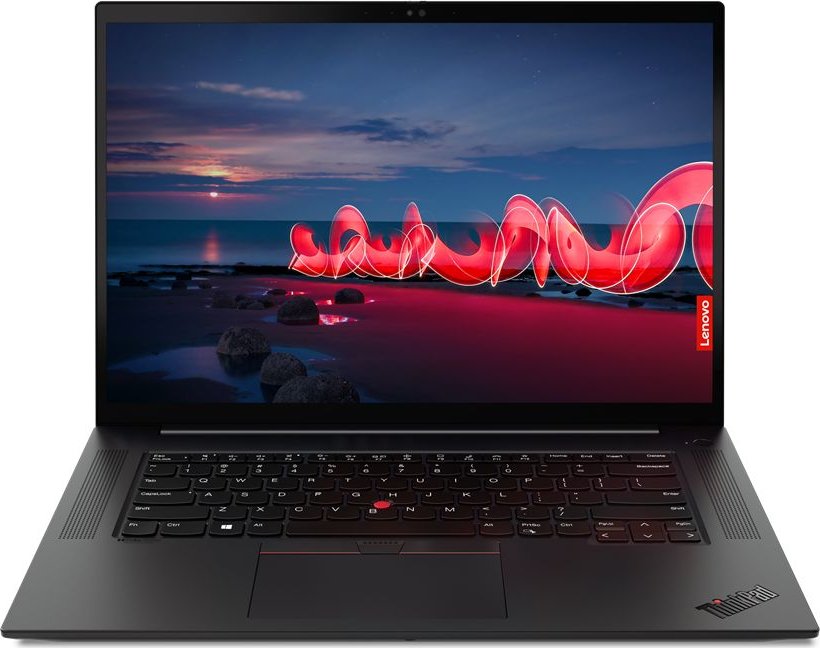
Seit 2018 tut es also seinen Dienst bei mir, aber ab 2024 häufte sich ein bestimmtes Problem.
Das X1 geht nicht mehr an…
Manchmal passiert beim Einschalten folgendes: der Lüfter dreht kurz hoch, die Tastaturhintergrundbeleuchtung schaltet sich kurz ein und dann… Stille. Nix passiert mehr. Man kann jetzt mit 15 Sekunden Ausschalter-Drücken den Laptop wieder runterfahren, den Akku laden oder entladen, aber nichts hilft.
Interessanterweise scheint das bei etlichen Leuten der Fall zu sein. Zumindest gibt es immer mal bei eBay und Kleinanzeigen solche X1 Thinkpads mit Beschreibungen “geht nicht mehr an”, “Bildschirm bleibt schwarz” angeboten. Mitunter kann das ein echtes Schnäppchen sein, denn wiederaufbereitet oder gar neuwertig aus zweiter Hand kosten die 8 Jahre alten Notebooks oft noch > 800€.
Symptombekämpfung
Nun gibt es unterhalb des Laptops ein kleines Loch. Wenn man da mit einer aufgebogenen Büroklammer hineindrückt, betätigt man einen Taster. Drückt man den einige Sekunden, so geht der Laptop danach meist wieder an. Warum ist das so?
Der Taster trennt kurzzeitig das Mainboard sowohl vom Akkupack als auch von der CMOS-Batterie. Letztere kann in dieser Zeit wieder etwas Luft schnappen, die Spannung steigt etwas und reicht dann meist aus, das Mainboard in einen Startzustand zu versetzen. Bei mir hat dann aber Ende 2025 auch das nichts mehr geholfen - ich musste den Knopf teilweise 30-40 Sekunden lang drücken, um das Notebook wieder anzubekommen. Später hab ich dann das Notebook aufgeschraubt, die Batterie abgeklemmt, eine Weile liegen lassen und nach dem Anstecken der Batterie gleich eingeschaltet. Das funktionierte meist.
Neue CMOS-Batterie
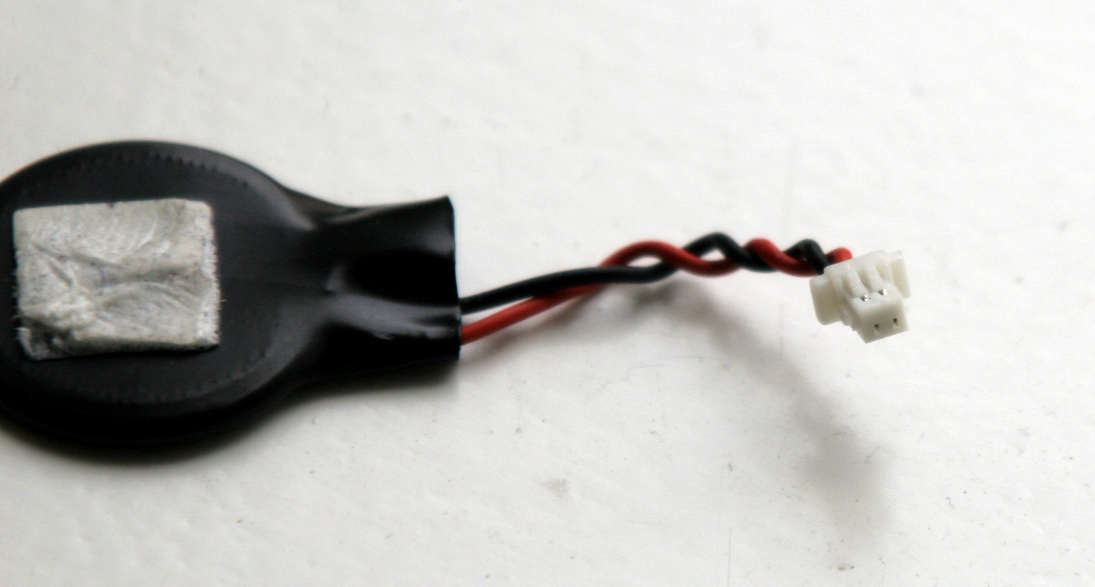
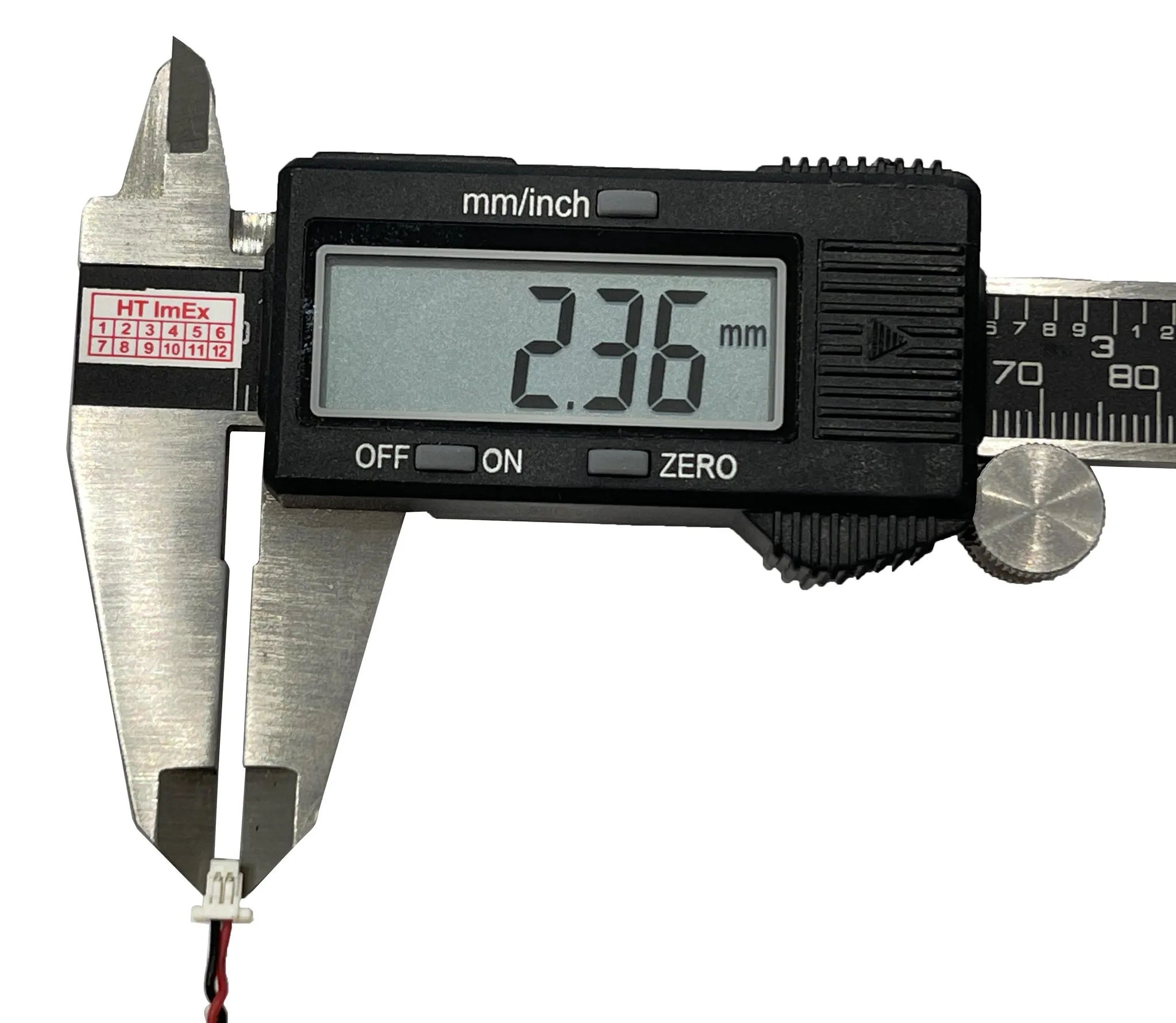
Die dauerhaft richtige Lösung ist aber der Tausch der CMOS-Batterie. Die gibt es im Internet für ca. 10€, wobei man auf die Steckerform achten muss. Folgendes Bild zeigt die Form des benötigten Steckers:
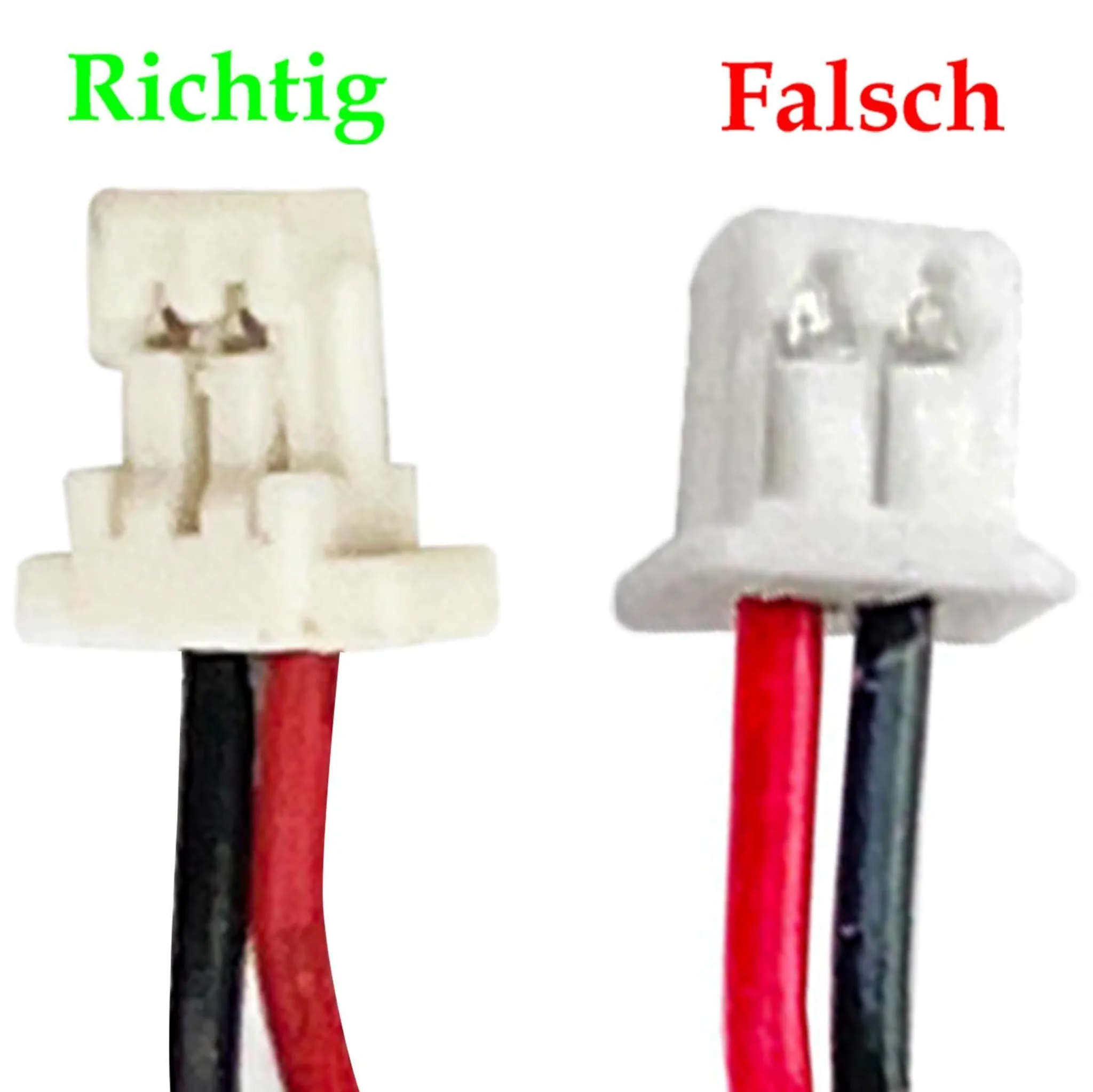
Wichtig ist auch die Verpolung:
Einbau
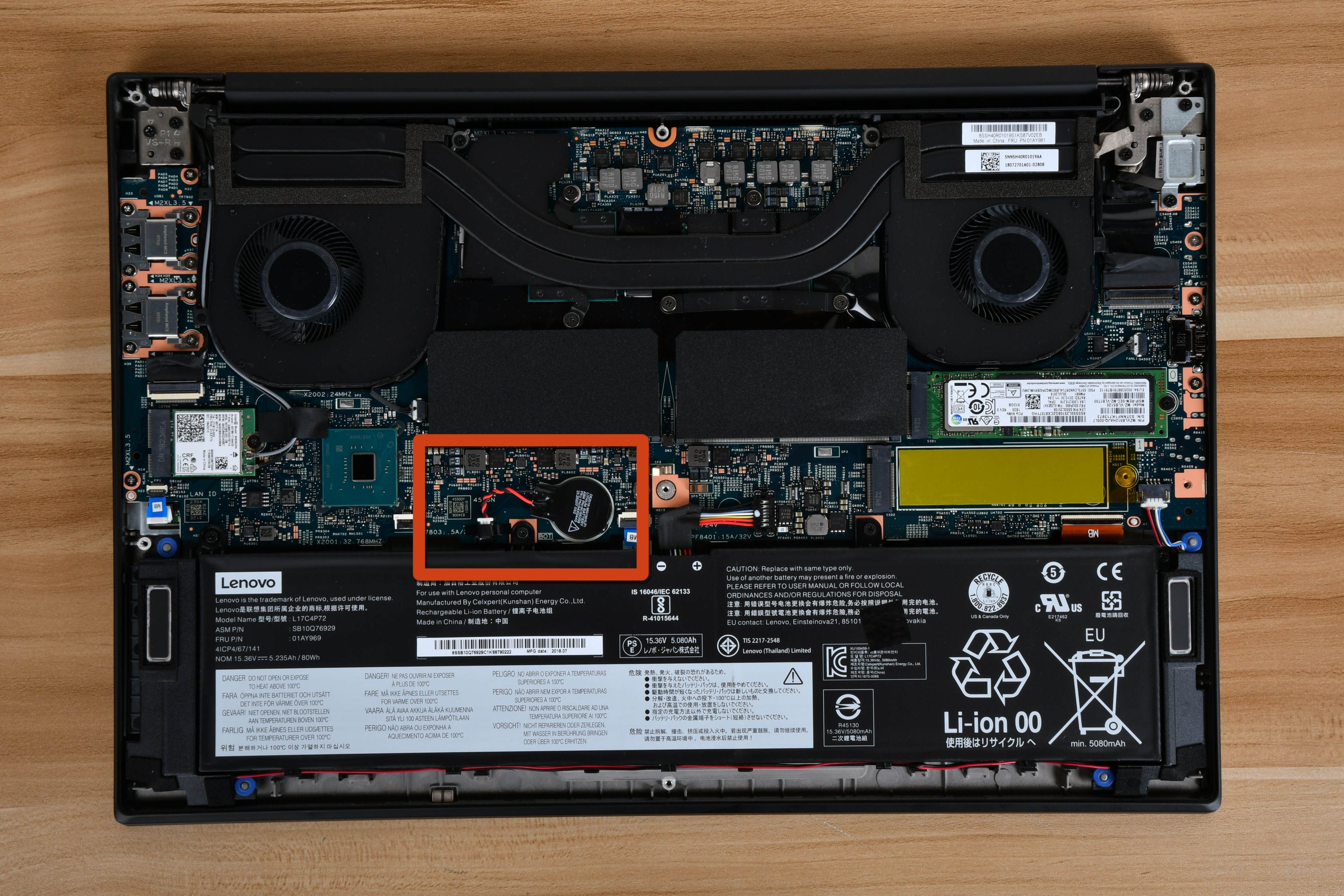
Ganz einfach: die Schrauben auf der Rückseite lösen, dann die Rückseite ablösen (hinten beginnen) und schließlich die unten im Bild markierte CMOS-Batterie austauschen.
Und so habt Ihr bestimmt wieder einige Jahre Freude mit dem guten Stück.